
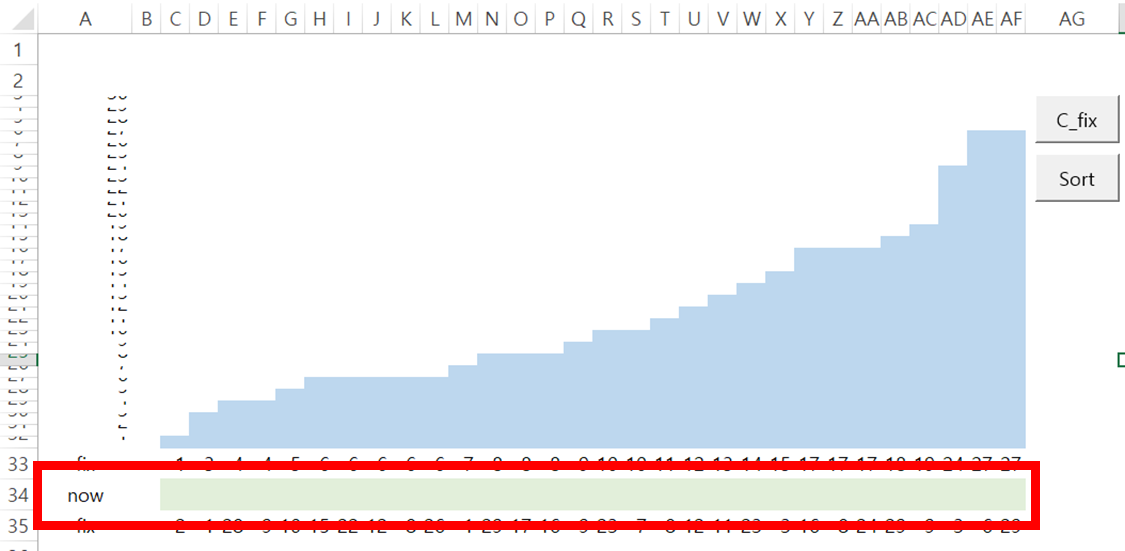
| A010 34행을 다음과 같이 작업한다. A34 값 now B34:AF34 : 연한색 |
 |
| A020 셀 C3:AF32 까지 모두 선택 후 (셀 선택시 C3부터 드래그 , C3만 흰색으로 표시됨) 홈 - 조건부서식 - 규칙관리 |
 |
| A030 새규칙 -수식을 사용하여 서식을 지정할 셀 결정 =AND($A3<=C$33,C$34=1) 서식에서 셀배경 적당히 선택 |
 |
| A040 새로 만든 규칙을 위로 올리고 True일 경우 중지 체크 확인!!! |
 |
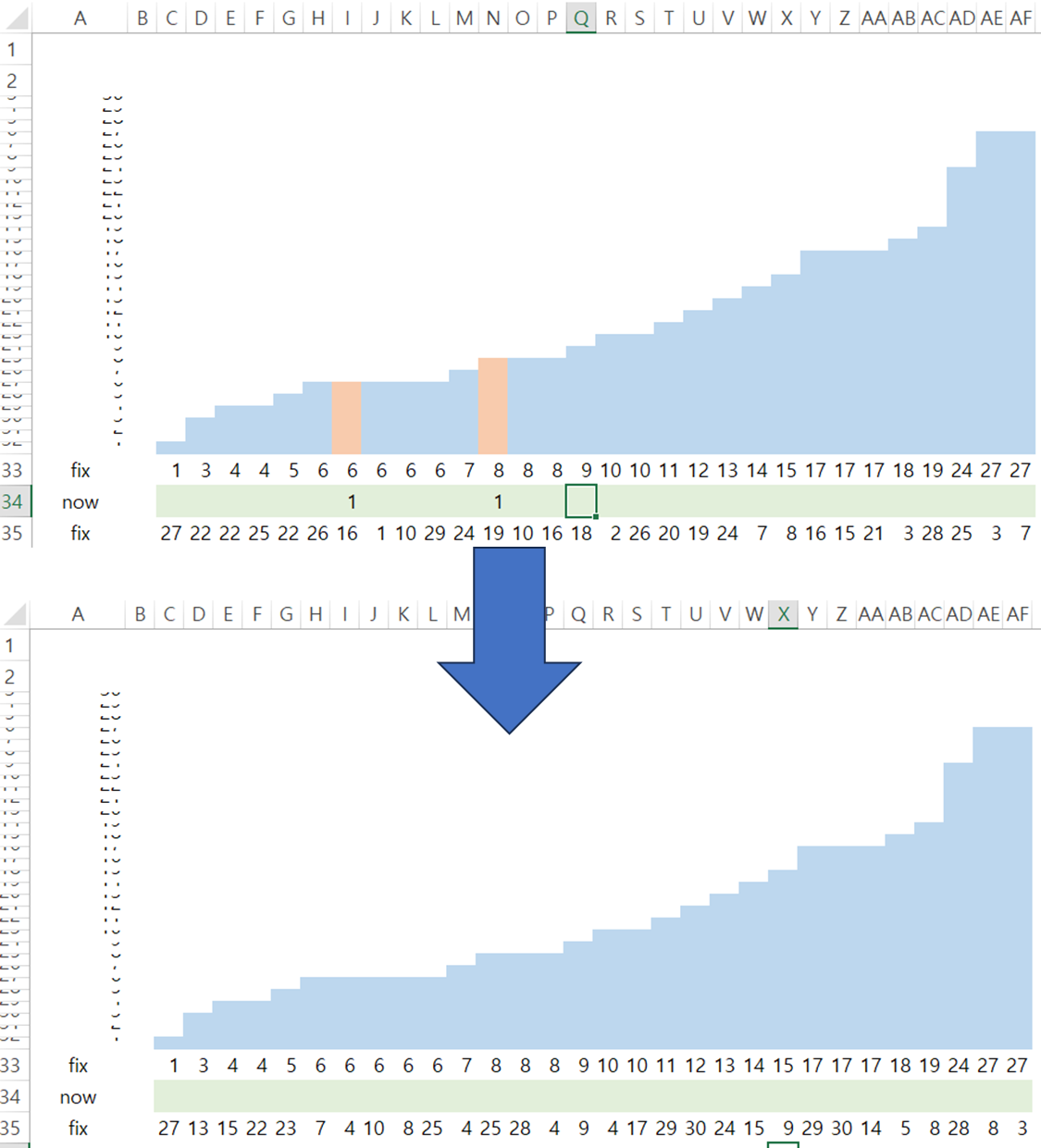
| A050 아래와 같이 적당히 1을 몇군데 입력하여 확인한다. 이후 입력한 1을 모두 지운다. |
 |
| A011 VBA 편집기를 연다. (단축키 Alt + F11키) 모듈에서 Sort 선택 다음 두 줄을 그림과 같이 추가 Range("C33").Offset(1, k - 1).Value = 1 Range("C33").Offset(1, k - 1).Value = "" 작동하는 셀의 아래 칸에 1을 입력하고 지우는 것을 반복하는 것이다. |
 |
| A020 정확한 시각적 효과를 위해 다음과 같이 편집하면 시각적 효과가 가장 정확하다. |
 |
| Sub MD_Sort() Do v_Ch_Num = 0 For k = 1 To 29 Range("C33").Offset(1, k - 1).Value = 1 If Range("C33").Offset(, k - 1) > Range("C33").Offset(, k) Then '값비교 'MsgBox Range("C33").Offset(, k - 1).Value 'MsgBox Range("C33").Offset(, k).Value 'MsgBox "앞에 수가 크다" v_val_temp1 = Range("C33").Offset(, k - 1).Value '각각 변수에 v_val_temp2 = Range("C33").Offset(, k).Value '값을 저정함. 'MsgBox (v_val_temp1 & "," & v_val_temp2) Range("C33").Offset(, k - 1) = v_val_temp2 '서로 값을 바꾸어 Range("C33").Offset(1, k - 1).Value = "" Range("C33").Offset(, k) = v_val_temp1 '입력함 Range("C33").Offset(1, k).Value = 1 v_Ch_Num = v_Ch_Num + 1 DoEvents Else End If Range("C33").Offset(1, k - 1).Value = "" Range("C33").Offset(1, k).Value = "" Next k Loop Until v_Ch_Num = 0 MsgBox "성공!" End Sub |
| A030 Fix 매크로에도 다음 내용을 추가한다. Range("C34:AF34").Value = "" |
 |
| 파일 다운로드 |
320x100
'■ Excel > ㅡExcel Class' 카테고리의 다른 글
| 돌줍기게임(2인간단) (0) | 2022.08.23 |
|---|---|
| 엑셀Class VBA 로또번호(간단) (0) | 2022.05.19 |
| 엑셀Class- VBA 구구단표 (0) | 2022.05.04 |
| 엑셀Class- VBA 매달1장 달력 만들기(작성중) (0) | 2022.04.24 |
| 엑셀 수업 - 유클리드 알고리즘 #27- (0) | 2020.09.02 |